TikTok LIVE Studio : mon guide pour débuter
Publié le · Informations vérifiées le . Les règles et l'interface de TikTok LIVE Studio peuvent évoluer.
Six mois que je streame sur TikTok avec LIVE Studio, le logiciel officiel de TikTok pour passer en live depuis un ordinateur. Je me suis dit que j'allais vous parler de mon expérience, voici mon guide : comment y avoir accès, comment il se configure, ce que j'affiche dans mes lives, et ses limites face à OBS.
C'est quoi TikTok LIVE Studio ?
TikTok LIVE Studio, c'est le logiciel officiel et gratuit de TikTok pour streamer depuis un ordinateur. Comme OBS, c'est une interface qui permet de gérer ses différentes sources : caméra, micro, capture de jeu, et de les organiser à l'écran avant de partir en live.
Ce qui m'a marquée au départ avec ce logiciel ? La simplicité. La première fois que je l'ai ouvert, tout m'a paru étonnamment simple pour lancer un premier live. Là où OBS me demande de vérifier cinquante réglages (et de les revérifier à chaque mise à jour, ceux qui ont lu mes autres articles connaissent ma malédiction 😅), TikTok LIVE Studio va droit au but.
Cependant, je streame depuis quelques années, donc les mécaniques de base (sources, scènes, niveaux audio) me sont familières grâce à OBS. Un vrai débutant aura peut-être un petit temps d'adaptation. Mais justement, si vous partez de zéro, autant apprendre sur un logiciel simple.
Comment avoir accès à TikTok LIVE Studio
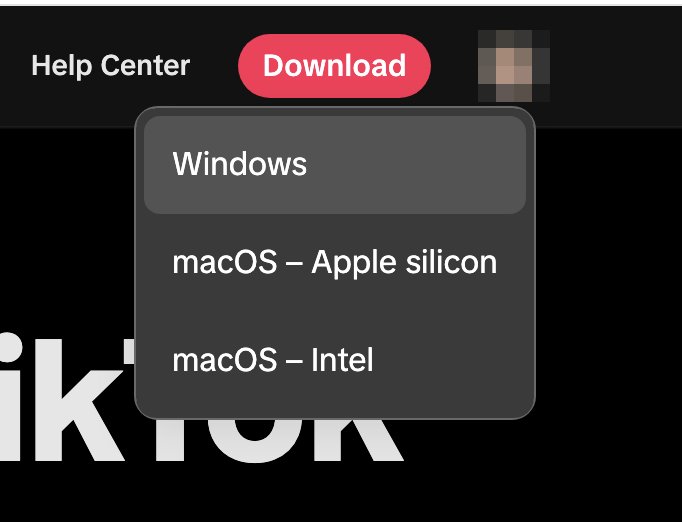
Mais où il est ce TikTok LIVE Studio ? Le logiciel se télécharge uniquement depuis la page officielle, tiktok.com/studio/download. Évitez les sites tiers qui proposent des installateurs, pour des raisons de sécurité c'est la page officielle ou rien.
Ensuite, il faut avoir l'accès LIVE. Première condition non négociable : avoir au moins 18 ans. Pour le reste, c'est là que ça devient un peu flou : les conditions officielles incluent un compte TikTok d'au moins 30 jours, au moins 1000 followers, et être passé en LIVE plus de 25 minutes au moins une fois dans les 180 derniers jours. Mais ces conditions varient d'un pays ou d'une région à l'autre et peuvent être modifiées sans préavis.
Mon expérience le prouve : début janvier 2026, TikTok m'a envoyé une notification me proposant de passer en live via LIVE Studio alors que j'étais bien en dessous des 1000 abonnés annoncés à l'époque. Je publiais des vidéos régulièrement depuis quelques mois, et l'accès m'a été proposé comme ça. Et depuis, ça semble avoir encore évolué : en ce moment (juillet 2026), l'accès paraît se décider davantage au cas par cas selon les comptes. Bref, les critères affichés ne sont pas gravés dans le marbre : le plus fiable, c'est de vérifier directement votre propre statut.
Pour vérifier où vous en êtes : ouvrez LIVE Studio et regardez en haut à droite de l'interface, puis cliquez sur « Ton accès LIVE » pour consulter votre statut ou faire une demande. Si vous remplissez les conditions, un bouton « Obtenir l'accès » suffit ; sinon, les conditions non remplies s'affichent en gris et vous pourrez refaire une demande après les avoir remplies. Vous pouvez aussi vérifier depuis l'appli mobile : appuyez sur le +, balayez vers la gauche jusqu'à la section LIVE, puis « Obtenir l'accès ».
💡 Dernier détail à connaître : l'accès peut être temporaire au début. Avec une version d'essai, il faut passer en live au moins 25 minutes, deux fois au cours de la première semaine, sinon l'accès est révoqué. Donc si vous obtenez l'accès : lancez-vous vite !
Premiers pas : l'installation et la configuration guidée
Bonne nouvelle pour commencer : LIVE Studio est disponible sur Windows mais aussi sur macOS (Apple silicon et Intel). Une fois le logiciel téléchargé et installé, on se connecte avec son compte TikTok : soit avec ses identifiants, soit en scannant un QR code avec son téléphone (application TikTok, Profil, Mon code QR), pratique pour éviter de retaper son mot de passe.
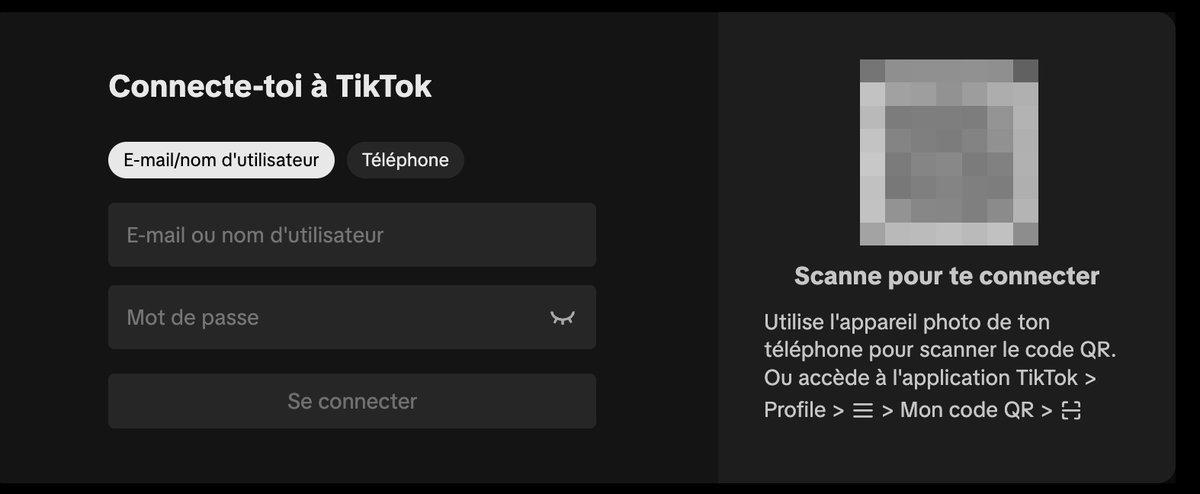
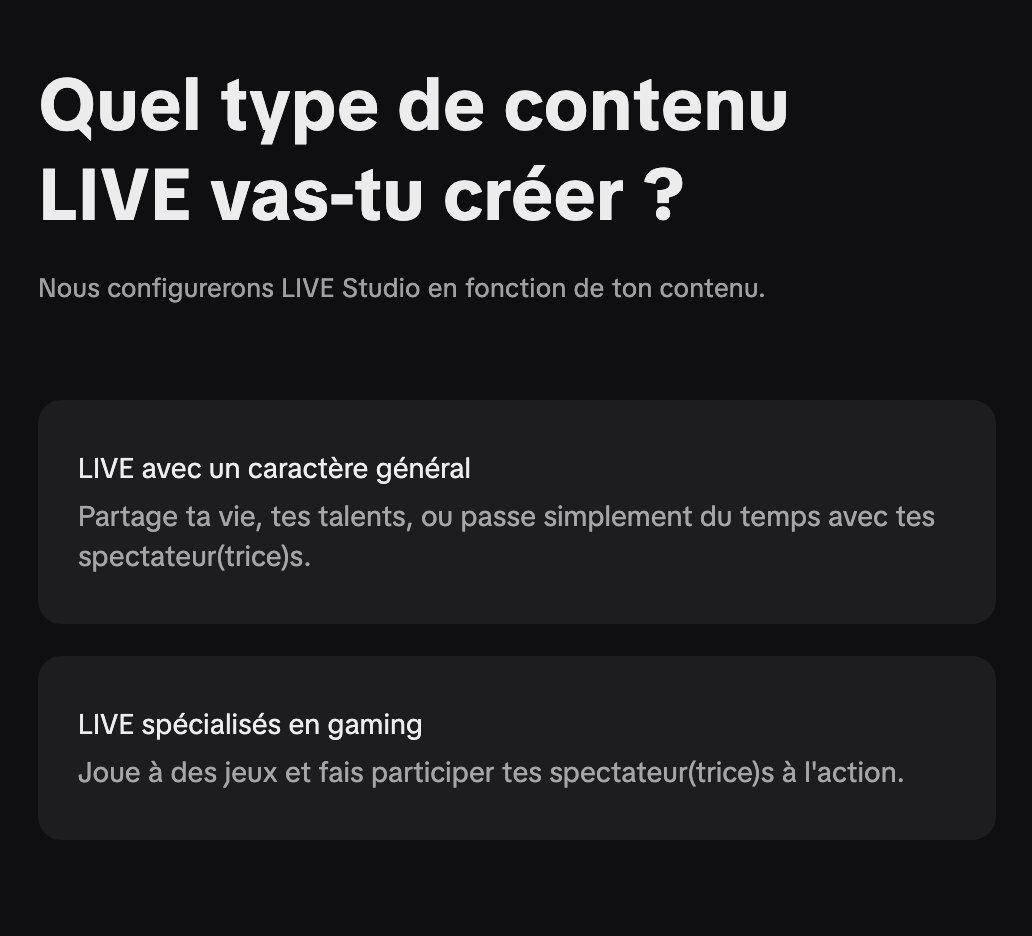
Et c'est là que LIVE Studio marque ses premiers points face à OBS : au premier lancement, le logiciel vous prend par la main avec un assistant de configuration en 4 étapes. « Configurons ton studio ensemble », et il est efficace notre gars :
Étape 1 : le type de contenu. LIVE Studio demande si vous comptez faire des lives à caractère général (partager votre vie, vos talents, passer du temps avec vos spectateurs) ou des lives spécialisés en gaming. Il adapte sa configuration en fonction.
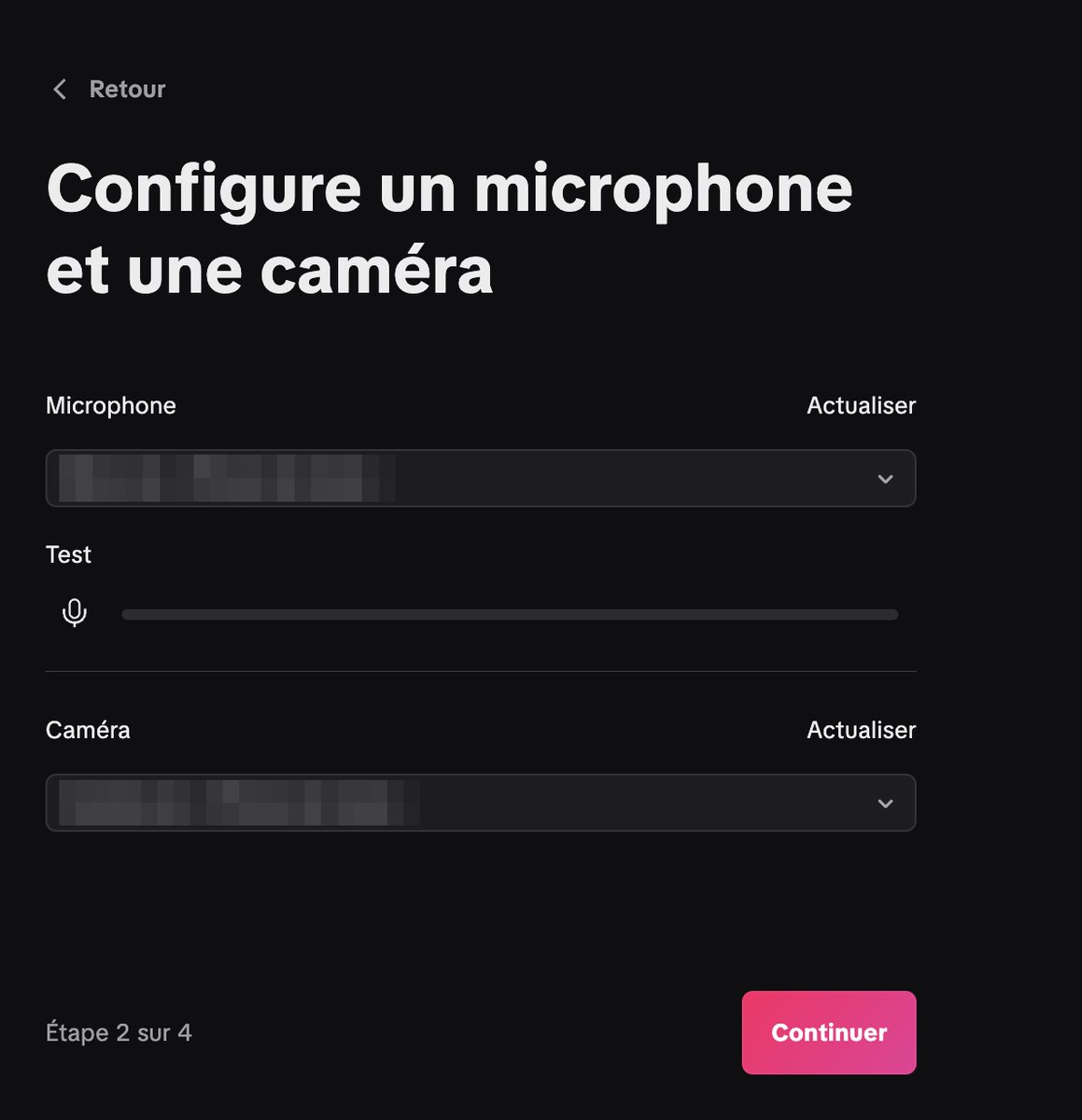
Étape 2 : le micro et la caméra. On sélectionne ses périphériques dans deux menus déroulants, avec un test du micro intégré pour vérifier que le son passe. Simple et visuel.
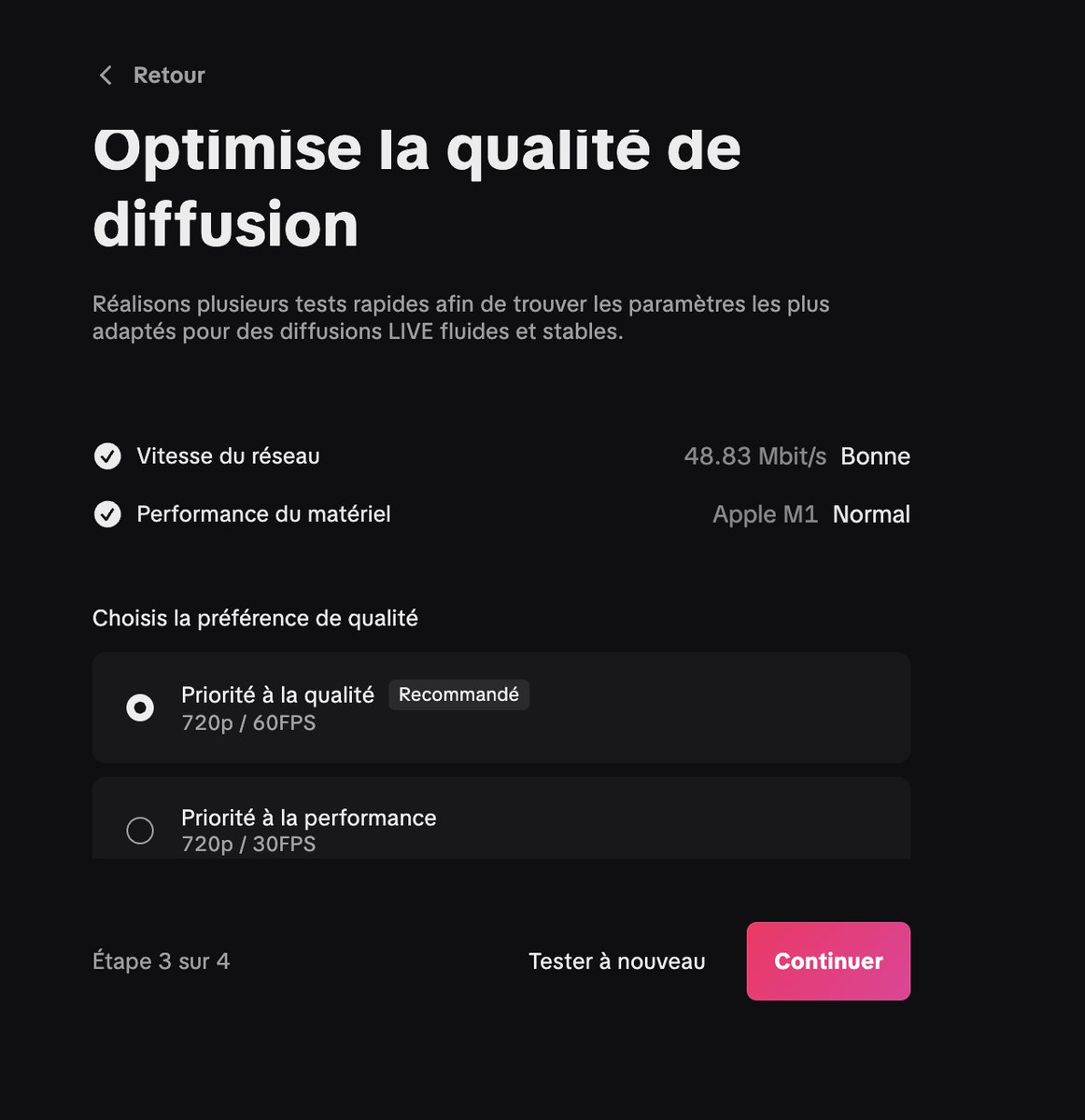
Étape 3 : l'optimisation de la qualité. Et ça, c'est le genre de chose qu'OBS ne fera jamais pour vous : LIVE Studio teste tout seul votre vitesse de connexion et les performances de votre machine, puis vous recommande le meilleur réglage. Chez moi, il a mesuré le débit, détecté la puce, et proposé « Priorité à la qualité » en 720p/60FPS, avec une alternative « Priorité à la performance » en 720p/30FPS si la machine est plus légère. Pas de bitrate* à calculer, pas d'encodeur* à choisir : il décide pour vous, et vous pouvez retester à tout moment.
Étape 4 : la disposition. Portrait ou paysage, avec un aperçu en direct de ce que verront vos spectateurs. Le portrait est le format roi sur TikTok (j'y reviens plus bas), et vous pouvez changer de disposition à tout moment.
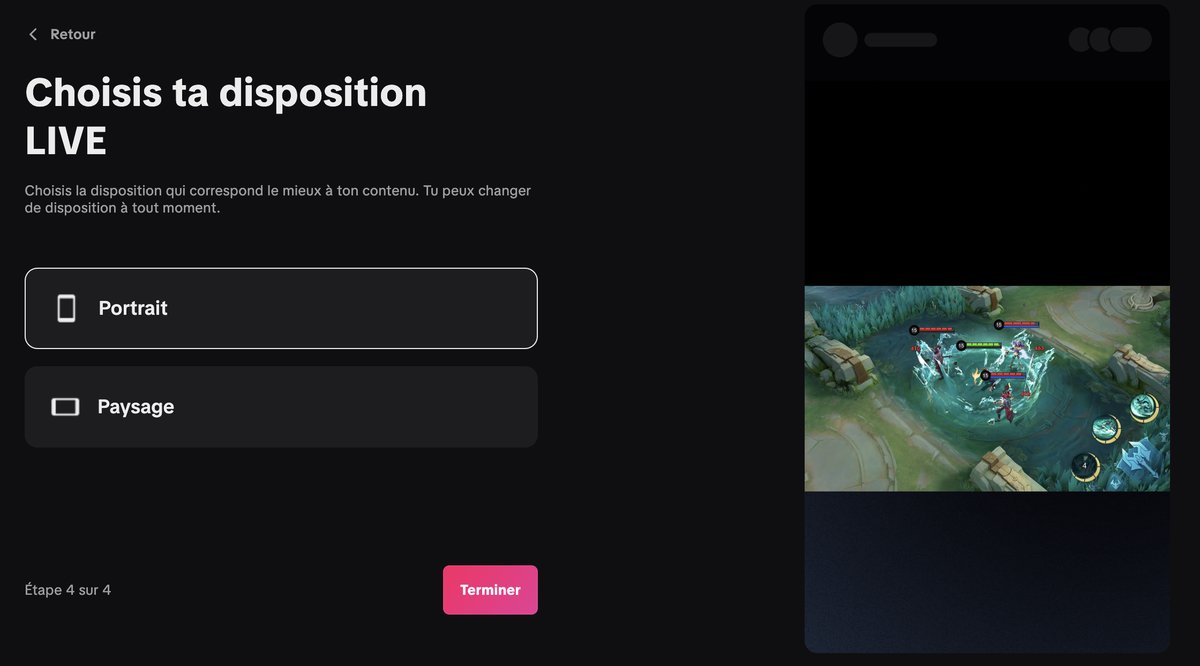
Et voilà, le studio est prêt. Quatre écrans, quelques clics, moins de cinq minutes. Mon premier setup OBS m'avait pris... nettement plus longtemps que ça. Et pour rappel, j'avais commencé à streamer avec OBS sur Apple en 2023 (j'en parle dans mon article setup) : les choses étaient bien moins intuitives et demandaient plus de temps d'adaptation et de recherche.
*Bitrate : la quantité de données envoyées par seconde pendant un stream. Plus il est élevé, plus l'image est belle, mais plus il faut une connexion solide.
*Encodeur : le composant de votre PC (processeur ou carte graphique) qui compresse la vidéo avant de l'envoyer sur internet.
L'interface principale
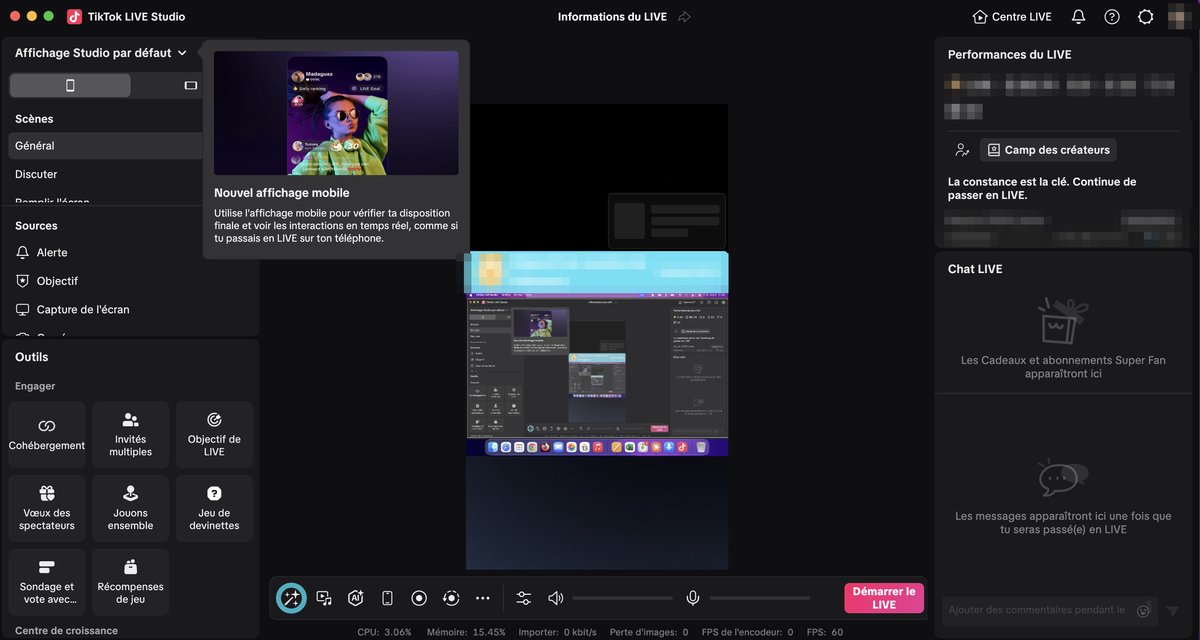
Une fois la configuration terminée, on arrive sur l'interface principale, et si vous connaissez OBS, vous ne serez pas dépaysé, en plus simple :
À gauche, les scènes et les sources : c'est là qu'on ajoute ce qu'on veut afficher (capture de l'écran, caméra, alertes, objectifs...). En dessous, les outils d'engagement propres à TikTok : cohébergement, invités multiples, objectif de LIVE, sondages, jeux de devinettes, récompenses... des fonctionnalités pensées pour l'interaction, intégrées nativement là où OBS demanderait des extensions.
Au centre, l'aperçu de votre live, avec un affichage mobile pour vérifier exactement ce que verront les spectateurs sur leur téléphone.
À droite, les performances du LIVE (spectateurs, cadeaux, diamants) et le chat en direct.
Et en bas, la barre de contrôle avec les niveaux audio, quelques statistiques techniques (CPU*, FPS*, perte d'images*) et le gros bouton « Démarrer le LIVE ».
*CPU : le processeur de votre ordinateur. Le pourcentage affiché indique à quel point il est sollicité ; s'il monte trop haut, le live risque de ramer.
*FPS : le nombre d'images par seconde de votre stream. 60 FPS donne une image très fluide, 30 FPS reste correct.
*Perte d'images : le nombre d'images que le logiciel n'a pas réussi à envoyer, souvent à cause d'une connexion instable. Idéalement, ce chiffre doit rester à zéro.
Mes sources : ce que j'affiche dans mon live
Concrètement, voici ce qui compose ma scène dans LIVE Studio aujourd'hui :
La capture du jeu, ma caméra (qui passe par OBS Virtual Camera, j'explique pourquoi dans mon article sur le double stream), mon micro, les sources TikFinity pour les alertes et les événements à l'écran, et une capture de fenêtre de navigateur que j'active au besoin, pour montrer un site ou partager un truc que j'ai vu.
Petite précision au passage : si vous voulez streamer depuis une console (PS5, Xbox...), il faut une carte d'acquisition. J'en avais une à l'époque où je streamais ma PS5. Mais actuellement, je suis uniquement sur PC (voir mon setup actuel dans cet article), et tout ce que je décris ici part de cette config.
Le format vertical : tout un apprentissage
C'est la partie où il faut s'adapter : le format vertical, ça donne du fil à retordre au début. L'interface de base offre peu de place pour s'organiser, les sources se « marchent » parfois dessus, et il est difficile de les attraper pour les déplacer. Parfois ça bug un peu, et en plein live, c'est un peu énervant. C'est un coup de main à prendre.
Ma disposition a beaucoup évolué : caméra en haut, puis en bas, puis en carré en haut à droite avec des infos sur fond noir à gauche... Aujourd'hui, elle est tout en haut et prend toute la largeur.
Pour le jeu, ça dépend des titres. La plupart du temps, je le « zoome » : les viewers n'en voient qu'un tiers, les deux autres tiers dépassent sur les côtés. Ça permet de remplir l'écran vertical avec l'action au centre. Mais il y a des jeux où ce n'est pas possible, parce qu'il faut voir l'écran en entier (ou parce que les viewers préfèrent).
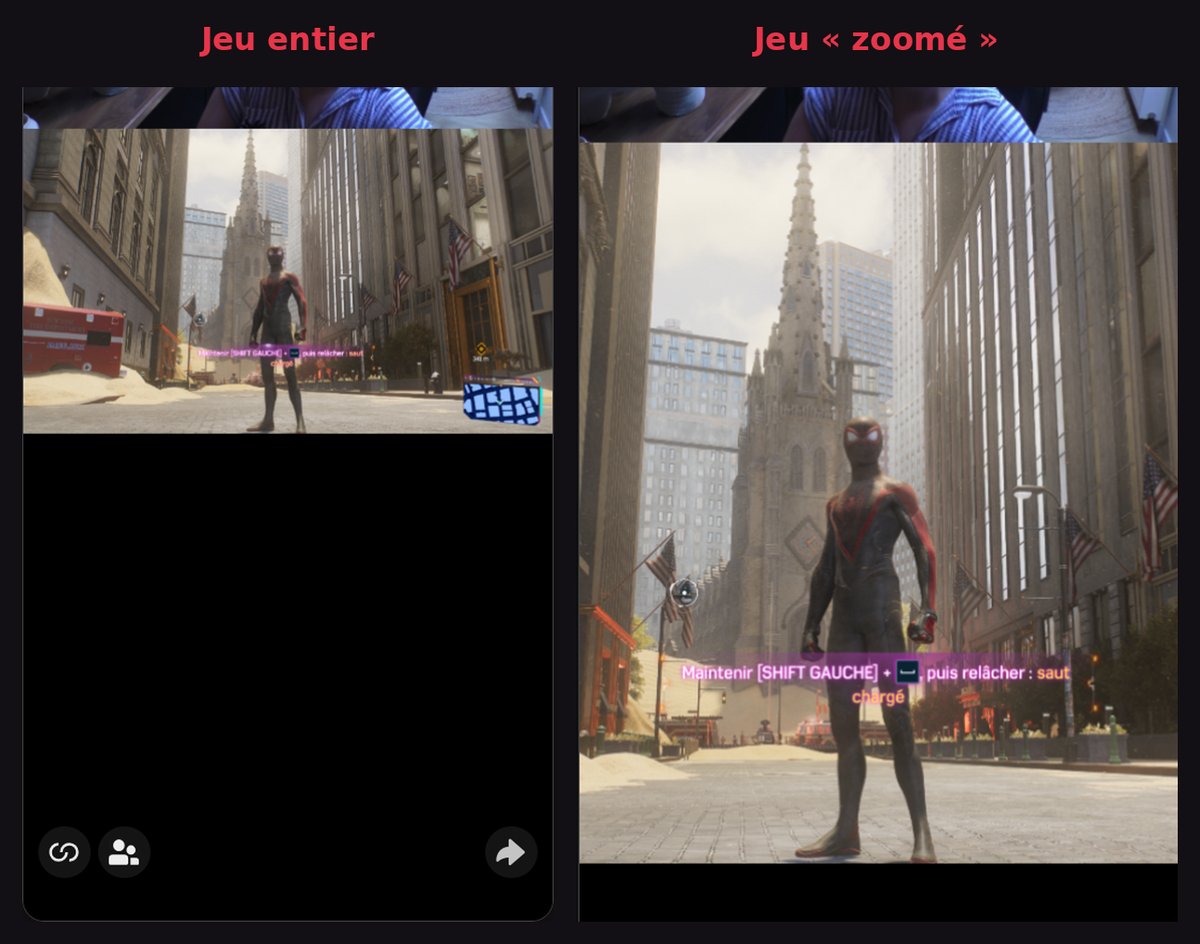
⚠️ Deux pièges à éviter quand vous placez vos sources : pensez au chat, qui recouvre le bas de l'écran chez les spectateurs (ne mettez rien d'important à cet endroit), et réfléchissez bien à l'emplacement de vos alertes TikFinity, une alerte qui prend trop de place sur le jeu peut vite casser l'ambiance.
Mais franchement, je me pose toujours les mêmes questions : est-ce que l'affichage est bon, est-ce qu'on voit bien, est-ce que je dois changer ? Je suis un peu conditionnée « Twitch », donc pour le moment rien n'est figé, je me laisse le choix de rebouger les choses si je le ressens. Chacun ses goûts, mais c'est vrai que de base, j'aime les choses plutôt épurées et lisibles.
Outils intégrés ou TikFinity ?
LIVE Studio embarque plein d'outils d'interaction : sondages, objectif de LIVE, jeux de devinettes, vœux des spectateurs... Sur le papier, c'est super pour faire participer le chat. Mon problème : quand je suis en train de jouer, les utiliser me coupe dans mon jeu. Il existe peut-être des raccourcis que je ne connais pas encore qui me faciliteraient la vie. Ces fonctionnalités sont sans doute plus simples d'accès quand on streame depuis le téléphone, enfin c'est ce que je suppose, car pour le moment je n'ai jamais essayé, mais on doit avoir les mains plus libres.
Du coup, au départ j'utilisais les alertes intégrées de LIVE Studio pour les nouveaux follows et les cadeaux, mais je suis passée entièrement sur TikFinity : plus de choix, plus simple, et plus facile de les changer rapidement.
Les limites face à OBS (et pour qui je conseille quoi)
Je vous dirais que LIVE Studio n'est pas parfait, et OBS garde des atouts.
Le plus flagrant pour moi : les filtres micro et caméra. Sur OBS, ils sont très accessibles et faciles à ajouter (après, il faut les maîtriser, c'est une autre histoire). Sur LIVE Studio, je ne les trouve pas.
Mais il y a un revers intéressant : dans ma configuration, le rendu du micro semble ajusté ou normalisé automatiquement par LIVE Studio, même si je n'ai pas trouvé d'information officielle détaillant les traitements appliqués (le résultat peut donc varier selon le micro et les réglages du PC). OBS, lui, garde votre micro tel quel, à l'état pur, et c'est à vous de tout régler. Certains n'aimeront pas cette perte de contrôle, mais pour moi qui apprends encore les réglages audio, ça me dépanne bien que LIVE Studio s'en occupe.
Et évidemment, la limite structurelle : LIVE Studio ne diffuse que sur TikTok. Si vous visez plusieurs plateformes, OBS reste incontournable (j'utilise les deux en parallèle, je raconte tout dans mon article sur le double stream).
| Critère | TikTok LIVE Studio | OBS Studio |
|---|---|---|
| Prise en main | Simple et guidée | Plus technique |
| Plateformes | TikTok uniquement | Twitch, YouTube, TikTok et autres |
| Format vertical | Intégré nativement | Demande une configuration |
| Réglages audio et vidéo | Simplifiés, en partie automatiques | Très détaillés, tout est réglable |
| Outils d'interaction TikTok | Intégrés (sondages, objectifs, jeux...) | Via des extensions ou outils externes |
| Personnalisation | Limitée | Très complète |
| Public conseillé | Débutants et lives 100 % TikTok | Multi-plateformes et configs avancées |
Au final, je conseillerais les deux à tout le monde : ce sont des interfaces gratuites, et pour débuter, elles se valent. Mon expérience sur OBS a sûrement biaisé ma prise en main, qui s'est faite plus facilement sur LIVE Studio. Mais si votre objectif c'est TikTok et uniquement TikTok, LIVE Studio vous simplifiera la vie ; si vous visez plusieurs plateformes ou un contrôle total de vos réglages, apprenez OBS.
Petite anecdote : ma commu sait que je galère parfois côté technique. Du coup, ils adorent me pranker de temps en temps : ils se mettent tous d'accord dans le chat pour me faire croire qu'on ne m'entend pas ! Ça marche à chaque fois... c'est des filous.
Questions fréquentes
TikTok LIVE Studio est-il gratuit ?
Oui, entièrement gratuit. C'est le logiciel officiel de TikTok, il suffit de le télécharger depuis la page officielle et de se connecter avec son compte TikTok.
TikTok LIVE Studio existe-t-il sur Mac ?
Oui. LIVE Studio est disponible sur Windows et sur macOS, avec des versions dédiées pour les Mac Apple silicon (M1, M2...) et les Mac Intel.
Faut-il 1000 followers pour utiliser TikTok LIVE Studio ?
Officiellement, les conditions incluent 1000 followers, un compte de plus de 30 jours et un live récent. Mais ces critères varient selon les pays et les comptes : j'ai personnellement reçu l'accès en étant bien en dessous des 1000 abonnés. Le plus fiable est de vérifier son propre statut dans LIVE Studio, via « Ton accès LIVE » en haut à droite.
TikTok LIVE Studio est-il mieux qu'OBS ?
Ils se valent pour débuter et sont tous les deux gratuits. LIVE Studio est plus simple à configurer (assistant guidé, qualité optimisée automatiquement) mais ne diffuse que sur TikTok et offre moins de réglages avancés. OBS est plus complet et multi-plateformes, mais plus complexe à prendre en main.
Peut-on streamer sur Twitch avec TikTok LIVE Studio ?
Non, LIVE Studio ne diffuse que sur TikTok. Pour streamer sur Twitch (ou sur les deux en même temps), il faut un logiciel de diffusion compatible, comme OBS. Je détaille mon organisation double plateforme dans mon article dédié.