Streamer sur TikTok et Twitch en même temps : mon organisation
Publié le 12 juillet 2026
Depuis une semaine, je streame en même temps sur TikTok et sur Twitch. Deux logiciels, deux chats, une seule caméra et pas mal de bidouille : voici comment je m'organise, les galères que j'ai rencontrées et les solutions que j'ai trouvées, dont une qui m'aurait économisé pas mal de redémarrages de PC.
Pourquoi je streame sur TikTok ET Twitch
À la base, j'étais uniquement sur Twitch, avec OBS. Et autant vous dire qu'OBS et moi, ce n'est pas l'amour fou : des réglages qui sautent à chaque mise à jour, des paramètres à revérifier sans arrêt… (j'en parle dans mon article setup, ma malédiction OBS est documentée 😅).
Fin 2025, je commence à publier des vidéos sur TikTok, des compiles de mes lives. Et en janvier 2026, surprise : TikTok m'envoie une notification me proposant de tenter les lives sur la plateforme LIVE Studio sur ordi. Je ne sais toujours pas exactement pourquoi j'y ai eu droit à ce moment-là : l'accès aux lives et à LIVE Studio dépend de critères qui peuvent varier selon les comptes et les régions. Moi, en tout cas, j'étais bien en dessous des 1000 abonnés généralement demandés. Mais je n'ai pas cherché à comprendre : j'ai lancé mon premier live TikTok sur ce banger de Zoo Tycoon dans la foulée.
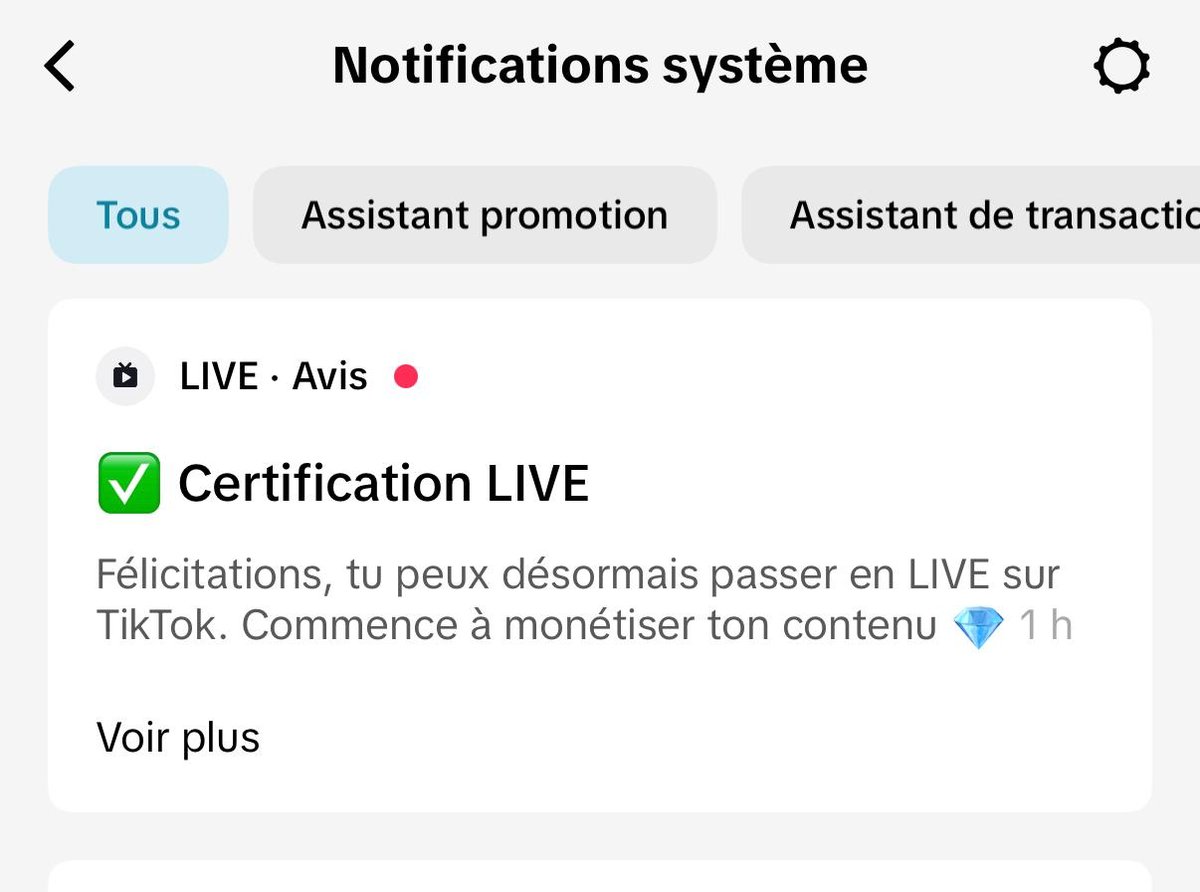
Et là, révélation : après des années de prise de tête avec OBS, TikTok LIVE Studio m'a paru d'une simplicité folle. Tout est fluide, les réglages sont clairs, ça marche.
Au début, je ne streamais pas sur les deux en même temps : TikTok le midi, Twitch en fin de journée. Puis j'ai décidé de lancer les deux simultanément, avec une contrainte de taille : ma caméra ne peut être que sur une seule plateforme à la fois (j'y reviens plus bas).
Pourquoi garder les deux, alors que TikTok est plus simple ? Parce qu'elles ne servent pas le même public. TikTok, malgré la facilité avec laquelle on peut swiper un live, offre beaucoup plus de visibilité, et il y a des gens qui consomment les lives comme ça, sur leur téléphone. Twitch, c'est l'inverse : une partie de ma commu préfère regarder sur un ordi ou une télé, où on voit tellement mieux. Les deux se complètent.
Le simulcast est-il autorisé sur Twitch ? Oui, Twitch autorise la diffusion simultanée sur une autre plateforme, mais avec quelques conditions : l'expérience des viewers Twitch ne doit pas être inférieure, il ne faut pas les pousser à quitter Twitch pour rejoindre l'autre live, et il ne faut pas afficher sur le stream Twitch un chat ou une activité fusionnant plusieurs plateformes. Concrètement pour moi : je peux surveiller mes deux chats de mon côté, dans une fenêtre privée, mais je dois faire attention à ne pas incruster le chat TikTok dans mon flux Twitch.
Le problème de base : on ne peut pas juste « dupliquer » son stream
Sur le papier, on peut se dire que streamer sur deux plateformes en même temps paraît simple : on lance les deux logiciels et c'est parti. Pas vraiment.
Premier obstacle : dans mon organisation, j'utilise deux logiciels différents. OBS pour Twitch et TikTok LIVE Studio pour TikTok. Deux interfaces, deux configurations, deux fois plus de choses à surveiller.
Deuxième obstacle, le plus gros : la caméra. Dans ma configuration, le Cam Link 4K ne pouvait pas être utilisé directement par OBS et TikTok LIVE Studio en même temps : le premier logiciel qui l'ouvrait bloquait l'autre. Pendant des semaines, j'ai pensé que c'était impossible, donc je ne lançais pas sur Twitch en même temps. À un moment, je me suis quand même décidée à avancer là-dessus, et j'ai donc vécu avec un choix imposé : la caméra sur TikTok, et Twitch se contentait du jeu et de ma voix. Je l'expliquais moi-même à mon chat Twitch.
J'avais essayé de chercher des solutions, mais ça me faisait toujours tout planter, et manquant de temps, j'ai lâché l'affaire. J'avais même découvert un bug sournois : si je lançais OBS en premier puis TikTok LIVE Studio, tout plantait (OBS figé, écran noir sur TikTok). Dans l'autre sens, ça passait. Bref, la cohabitation des deux logiciels autour d'une seule caméra, c'était l'enfer, et je devais redémarrer l'ordinateur.
Et puis j'ai fini par trouver LA solution : la caméra virtuelle d'OBS.
La solution : OBS Virtual Camera
Le principe : c'est OBS qui récupère la caméra physique, et qui la retransmet ensuite à TikTok sous forme de caméra virtuelle. Le cheminement complet :
└→ OBS Virtual Camera → TikTok LIVE Studio
Concrètement :
- Dans OBS : ma source Périphérique de capture vidéo pointe sur le Cam Link 4K (où est branchée ma Panasonic). Important : fermer 4K Capture Utility, l'appli Caméra de Windows et tout logiciel qui pourrait squatter le Cam Link.
- Toujours dans OBS, panneau Commandes : cliquer sur la roue dentée à côté de Démarrer la caméra virtuelle, choisir le type de sortie Source, sélectionner la source Cam Link, puis démarrer la caméra virtuelle. Avec ce réglage, TikTok reçoit uniquement ma caméra, pendant que Twitch continue de recevoir ma scène complète avec le jeu et les overlays.
- Dans TikTok LIVE Studio : supprimer l'ancienne source Cam Link, ajouter une source Caméra et sélectionner OBS Virtual Camera. Recadrer pour le format vertical, et garder OBS ouvert pendant tout le live.
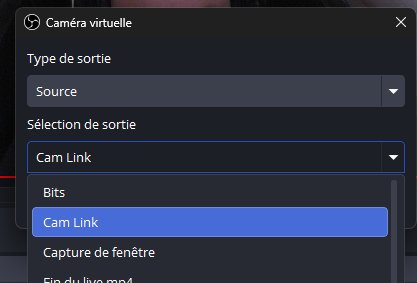
L'ordre de lancement qui marche : la caméra d'abord, puis OBS, on vérifie le Cam Link, on démarre la caméra virtuelle, et seulement ensuite on ouvre TikTok LIVE Studio.
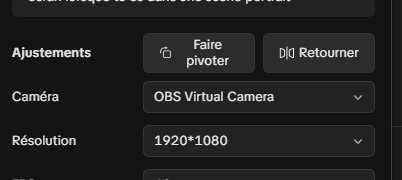
💡 Si l'image reste noire côté TikTok : vérifier que TikTok utilise bien OBS Virtual Camera et jamais le Cam Link en direct, recréer la source Caméra, fermer les logiciels vidéo (Discord compris), et en dernier recours redémarrer le PC, car certains logiciels ne libèrent pas correctement le Cam Link après fermeture. Parfois, il faut même débrancher le câble de la caméra.
Dernier détail : la caméra virtuelle transporte uniquement l'image, pas le son. L'audio de TikTok se configure séparément (chez moi, via Wave Link avec mon Wave:3).
Côté performances, aucun problème sur mon gros Dino (AMD Ryzen 7700, GeForce RTX 5070, 32 Go de RAM) : OBS, TikTok LIVE Studio et le jeu tournent simultanément sans ralentissement notable. Tout le détail de ma config est dans mon article setup.
Mon organisation concrète pendant le live
Une fois les deux lives lancés, il faut tenir la baraque : il y a encore de la débrouille dans mon organisation.
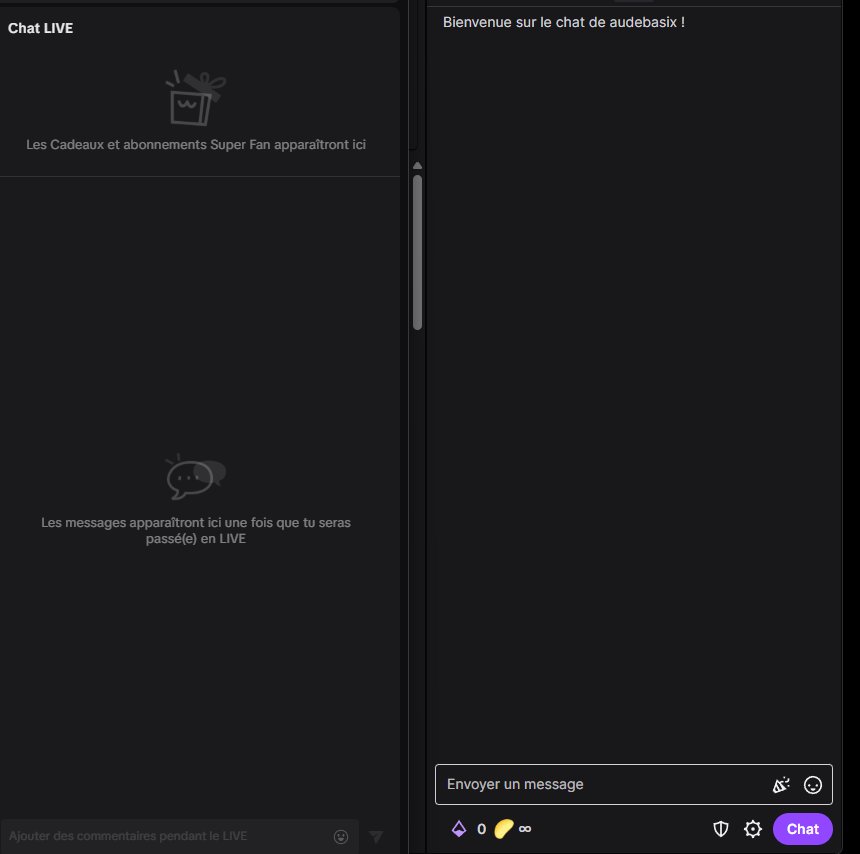
Les deux chats, déjà. Pour le moment, je superpose les deux fenêtres dans un coin de mon écran, et je jongle entre les deux en jouant. C'est cardio. Ce n'est pas toujours évident à suivre, surtout quand ça parle des deux côtés en même temps. Mon objectif à terme : trouver une solution pour fusionner les deux chats en un seul affichage de mon côté, dans une fenêtre privée que je serai seule à voir, règles Twitch obligent (ça fera sûrement l'objet d'un futur article quand j'aurai mis ça en place).
Côté alertes, j'utilise deux outils : TikFinity pour TikTok (alertes, sons, événements à l'écran) et Sound Alerts pour Twitch (points de chaîne et bits). Je pense que TikFinity pourrait aussi s'intégrer à Twitch, mais je n'ai pas encore pris le temps de creuser.
Un truc un peu zinzin avec le son : TikTok entend toutes les alertes, y compris celles de Twitch configurées avec Sound Alerts. Mais l'inverse n'est pas vrai : Twitch n'entend pas les sons en provenance de TikTok. Résultat, quand une alerte TikTok s'enclenche, les viewers Twitch ne l'entendent pas, et quand c'est une alerte avec de la musique, Twitch m'entend chanter comme une casserole sans aucun fond musical derrière. Et pour TikTok, ça donne un petit côté chaotique avec des sons qui débarquent de nulle part. Je ne sais pas si je prévois de m'attaquer à ce chantier d'harmonisation audio, pour le moment c'est rigolo.
Ma checklist de lancement
Concrètement, voici mon rituel avant chaque live :
- J'allume mon gros Dino d'ordi
- J'allume ma light, enfin, la seule des deux qui veut bien fonctionner en ce moment, et en manuel (ceux qui ont lu mon article setup connaissent la malédiction 😅)
- J'allume ma caméra
- J'ouvre la page Twitch et le Gestionnaire de stream
- Je lance OBS, je démarre la caméra virtuelle, puis TikTok LIVE Studio
- Je mets mes titres et mes catégories sur les deux plateformes
- Je vérifie que toutes mes sources sont OK, y compris les sources externes des autres logiciels
- Et c'est parti !
Ce que ça m'apporte (et mes conseils si vous hésitez)
Alors, est-ce que ça vaut le coup ? Honnêtement, c'est encore trop récent pour le dire : ça fait une semaine que je streame sur les deux plateformes en simultané. Je ferai un article dans quelques mois pour parler chiffres.
Mais il y a déjà un gros point dont je peux parler : TikTok m'a permis de faire vraiment venir du monde sur mon serveur Discord. Et ça, c'est précieux : peu importe la plateforme où les gens me découvrent, Discord devient le point de ralliement de la commu.
Si vous hésitez à vous lancer sur les deux, voici mon conseil : commencez par une seule plateforme à la fois, mais en alternant entre les deux, pas l'une au détriment de l'autre. Ça permet de bien se familiariser avec chacune. De mon côté, il m'a fallu 6 mois avant de me décider à lancer les deux en même temps : je voulais d'abord bien maîtriser TikTok LIVE Studio, et surtout observer comment réagissait la plateforme, les viewers, l'algorithme. J'avais besoin de prendre mon temps.
Et pourtant, le truc que j'aurais aimé qu'on me dise à l'époque : n'attends pas pour te lancer sur les lives TikTok. Pas les deux plateformes en même temps, ça, ça vient après. Mais si j'avais su à quel point TikTok LIVE Studio était simple, et tout ce que ces lives allaient m'apporter, je m'y serais mise bien plus tôt. À vous de trouver votre rythme.
Envie de voir à quoi ressemble le matériel derrière tout ça ? Je vous détaille tout dans mon article sur mon setup de streaming 2026.
Questions fréquentes
Peut-on utiliser une seule caméra sur TikTok et Twitch en même temps ?
Souvent non : dans beaucoup de configurations (comme la mienne avec le Cam Link 4K), le premier logiciel qui ouvre la caméra bloque l'autre. La solution, c'est la caméra virtuelle d'OBS : OBS récupère la caméra physique et la retransmet à TikTok LIVE Studio sous forme de caméra virtuelle. Avec le type de sortie Source, TikTok reçoit uniquement la caméra pendant que Twitch reçoit la scène complète.
Comment faire un live TikTok sans 1000 followers ?
Normalement, il faut 1000 followers pour streamer sur TikTok. Dans mon cas, après avoir publié régulièrement des vidéos pendant quelques mois, TikTok m'a envoyé une notification m'autorisant à passer en live via TikTok LIVE Studio sur ordinateur, sans avoir atteint ce seuil. Ce n'est pas garanti pour tout le monde, mais publier du contenu régulièrement semble aider.
Pourquoi l'image d'OBS Virtual Camera reste noire dans TikTok LIVE Studio ?
Vérifiez que TikTok utilise bien la source OBS Virtual Camera et non la capture directe (Cam Link), que la caméra virtuelle est démarrée dans OBS avant d'ouvrir TikTok LIVE Studio, et qu'aucun autre logiciel vidéo (Discord, 4K Capture Utility, appli Caméra de Windows) n'utilise le périphérique. En dernier recours, redémarrez le PC, voire débranchez le câble de la caméra.
Est-ce que la méthode fonctionne avec une webcam classique ?
Oui. OBS récupère la webcam ou la carte d'acquisition, puis OBS Virtual Camera transmet l'image à TikTok. Certaines webcams compatibles multi-applications peuvent fonctionner directement dans les deux logiciels, mais la caméra virtuelle reste souvent plus fiable.
Cette solution est-elle réservée au Cam Link ?
Non. Elle fonctionne également avec des webcams USB et d'autres cartes d'acquisition reconnues par OBS.
Quel logiciel pour streamer sur TikTok depuis un PC ?
TikTok LIVE Studio, le logiciel officiel de TikTok pour streamer depuis un ordinateur. Il est nettement plus simple à configurer qu'OBS et gère nativement le format vertical. Il faut toutefois y avoir accès (1000 followers ou une invitation de TikTok). Je lui ai consacré un guide complet pour débuter.