Mes Key Light Elgato se déconnectaient du Wi-Fi : comment j'ai stabilisé leur connexion
Pour celles et ceux qui ne connaissent pas, les Key Light d'Elgato sont des panneaux LED conçus pour le streaming. Les miennes sont des modèles de première génération, référencés 20GAK9901. Sur chaque lampe, il n'y a qu'un interrupteur. La luminosité et la température des couleurs se règlent en Wi-Fi depuis l'ordinateur ou le Stream Deck.
Pendant longtemps, mes lights se sont régulièrement déconnectées. Mes deux Key Light Elgato disparaissaient alors de Control Center et de mon Stream Deck sans prévenir. Elles s'allumaient toujours, mais je ne pouvais plus les utiliser que manuellement avec leur interrupteur. Si l'une d'elles restait bloquée sur un réglage, impossible de modifier sa luminosité ou sa température. La galère.
Après plusieurs recherches, j'ai compris que le problème venait des réglages Wi-Fi de ma box. Comme j'ai vraiment galéré à trouver la cause, voici mon diagnostic et les quatre étapes qui ont stabilisé leur connexion dans mon installation.
Le symptôme : une lampe qui manque à l'appel au démarrage du PC
Le scénario était toujours le même. J'allumais mon ordinateur, j'ouvrais Elgato Control Center et, là, l'une des deux lampes avait disparu. Elle n'était ni grisée ni signalée en erreur. Elle était tout simplement absente de la liste, tandis qu'un terrible point d'exclamation dans un triangle jaune apparaissait sur mon Stream Deck.
Le problème ne survenait jamais en cours de session. Une fois que le PC fonctionnait et que les lampes étaient connectées, elles tenaient sans broncher. C'était vraiment au démarrage que ça coinçait.
Ça commençait toujours par une seule lampe. Je finissais par capituler, puis, quelques jours plus tard, c'était l'autre qui disparaissait. Comme elles ne rencontraient jamais le problème en même temps, je cherchais forcément un défaut du côté des lampes.
À chaque fois, je bidouillais deux ou trois réglages de ma box. La lampe finissait par revenir et je pensais avoir résolu le problème.
Le piège : chaque bidouille faisait revenir la lampe, donc j'avais l'impression d'avoir trouvé. En réalité je ne verrouillais rien du tout, je remettais juste le compteur à zéro sans jamais toucher à la cause. Quelques jours plus tard ça recommençait, sur l'autre lampe.
La cause se trouvait dans mes réglages Wi-Fi
Une Key Light possède très peu de commandes directement sur son boîtier. Pour être pilotée depuis Control Center ou le Stream Deck, elle doit rester connectée au réseau local et pouvoir être détectée.
Mes Key Light sont des modèles de première génération. Elles fonctionnent uniquement sur la bande 2,4 GHz et sont compatibles avec les sécurités WPA et WPA2, mais pas avec le WPA3.
Or, les box récentes utilisent des réglages pensés pour des appareils plus modernes. Dans mon installation, deux paramètres semblaient perturber la connexion des lampes.
Premier réglage en cause chez moi : la sécurité était configurée sur « WPA3 Personal Compatibility », un mode mélangeant WPA2 et WPA3. Le passage du réseau 2,4 GHz en WPA2 Personal a permis à mes lampes de rester connectées.
Deuxième réglage en cause chez moi : le canal radio était géré automatiquement par la box. J'ai choisi un canal fixe et les déconnexions ont cessé. Je ne peux pas affirmer que le canal automatique était l'unique responsable, mais sa modification a participé à la stabilisation de mon installation.
Un autre point peut compliquer la configuration : certaines box utilisent le même nom pour les réseaux 2,4 GHz et 5 GHz. La Key Light ne peut pas se connecter au 5 GHz, mais la gestion automatique des deux bandes peut parfois compliquer son appairage ou sa détection. Séparer les noms des réseaux permet alors de vérifier facilement qu'elle rejoint bien le 2,4 GHz.
Étape 1 : vérifier le nom du réseau 2,4 GHz
La première chose que j'ai vérifiée dans l'interface de ma box était le nom des réseaux 2,4 GHz et 5 GHz. Chez moi, ils portaient déjà deux noms différents. Je n'ai donc rien eu à modifier à cette étape.
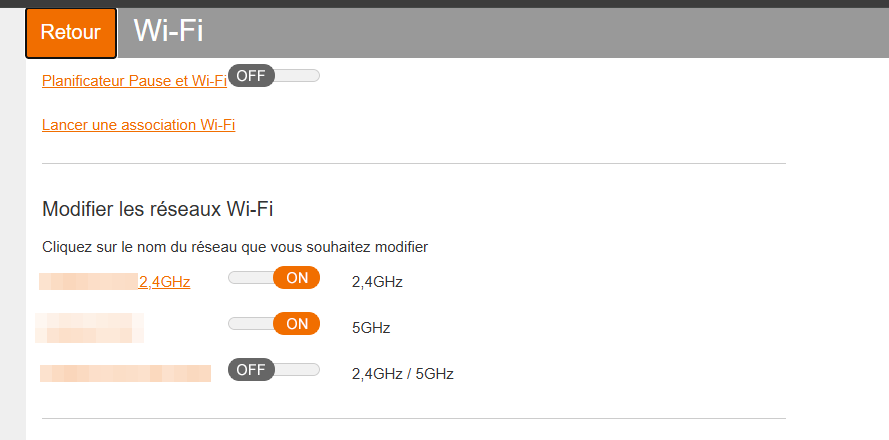
Si votre box utilise un seul nom pour les deux bandes, les séparer peut faciliter l'appairage et permettre de vérifier que la lampe rejoint bien le réseau 2,4 GHz. Cette séparation n'est toutefois pas obligatoire sur toutes les installations. Selon les opérateurs, l'option peut porter un nom différent et se trouver dans les réglages du Wi-Fi intelligent.
Étape 2 : passer mon réseau 2,4 GHz en WPA2 et tester un canal fixe
C'est l'étape qui a tout changé chez moi. Dans les paramètres avancés du réseau 2,4 GHz, et uniquement celui-là, j'ai modifié deux éléments : le type de sécurité et le canal radio.
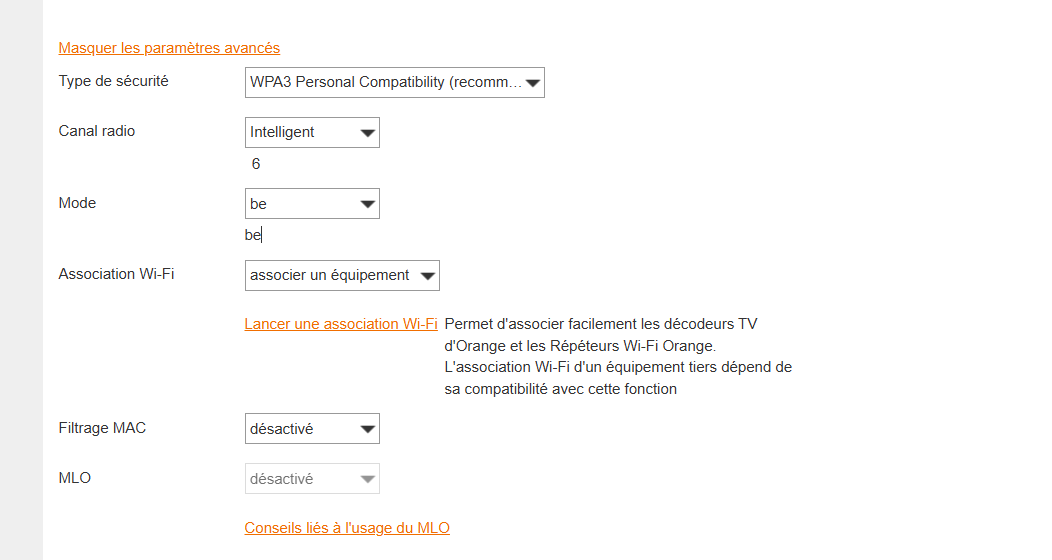
Je suis passée en WPA2 Personal et j'ai remplacé le canal automatique par un canal fixe. Le choix du canal dépend de l'encombrement du réseau autour de chez vous. Les canaux 1, 6 et 11 sont généralement utilisés pour limiter les chevauchements. J'ai choisi le 11 et, dans mon cas, la connexion est enfin devenue stable.
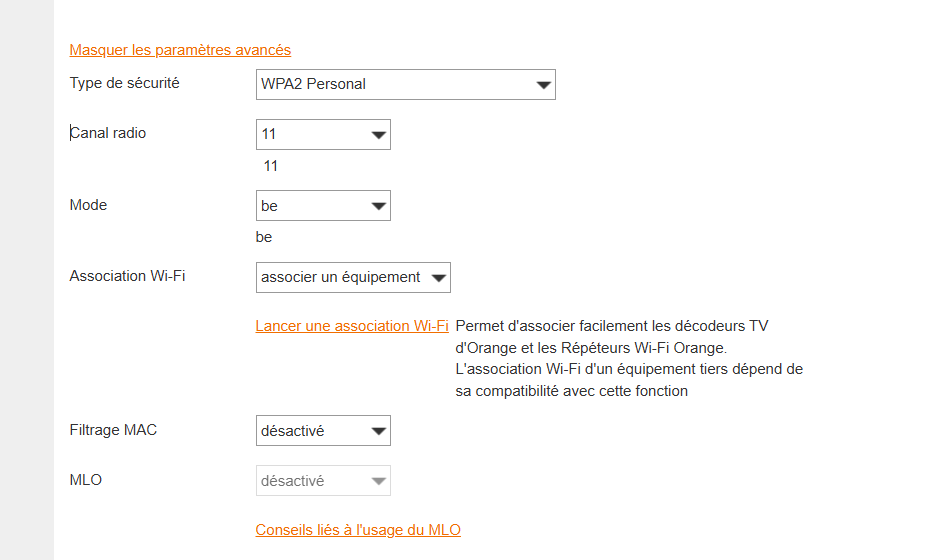
Ce changement réduit bien le niveau de sécurité du réseau 2,4 GHz par rapport au WPA3, il ne faut donc pas prétendre le contraire. En revanche, chez moi, il ne concerne que cette bande réservée aux objets connectés. Mon réseau 5 GHz reste en WPA3 pour mon ordinateur et mon téléphone. Pensez à vérifier que votre box n'applique pas automatiquement la modification aux deux bandes.
Étape 3 : réinitialiser et réappairer les lampes
Après la modification du type de sécurité, mes lampes ne se sont pas reconnectées automatiquement. Elles n'apparaissaient plus dans la liste des appareils connectés à ma box. J'ai donc dû les réinitialiser et les associer de nouveau au réseau Wi-Fi.
La procédure doit être effectuée séparément pour chaque lampe :
- Maintenir l'interrupteur en position II pendant environ 10 secondes, jusqu'à ce que la lampe clignote trois fois
- Relâcher l'interrupteur, attendre cinq secondes, puis le placer en position I
- Attendre que la lampe redémarre complètement
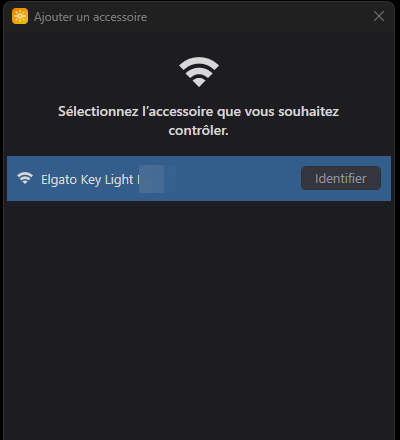
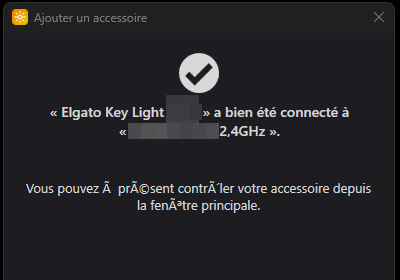
- Dans Control Center, cliquer sur le +, puis sur « Ajouter un accessoire »
- Sélectionner la lampe détectée, choisir le réseau 2,4 GHz et saisir la clé Wi-Fi
Le détail qui peut bloquer : sous Windows, l'appairage passe par le Wi-Fi, et non par le Bluetooth. Pendant la configuration, l'ordinateur se connecte temporairement directement à la Key Light avant de rejoindre de nouveau le réseau habituel. Il faut donc que le Wi-Fi de l'ordinateur soit activé. Si votre PC ne possède pas de connexion Wi-Fi, vous pouvez effectuer l'appairage depuis l'application Control Center sur un téléphone.
Étape 4 : réserver une adresse IP à chaque lampe
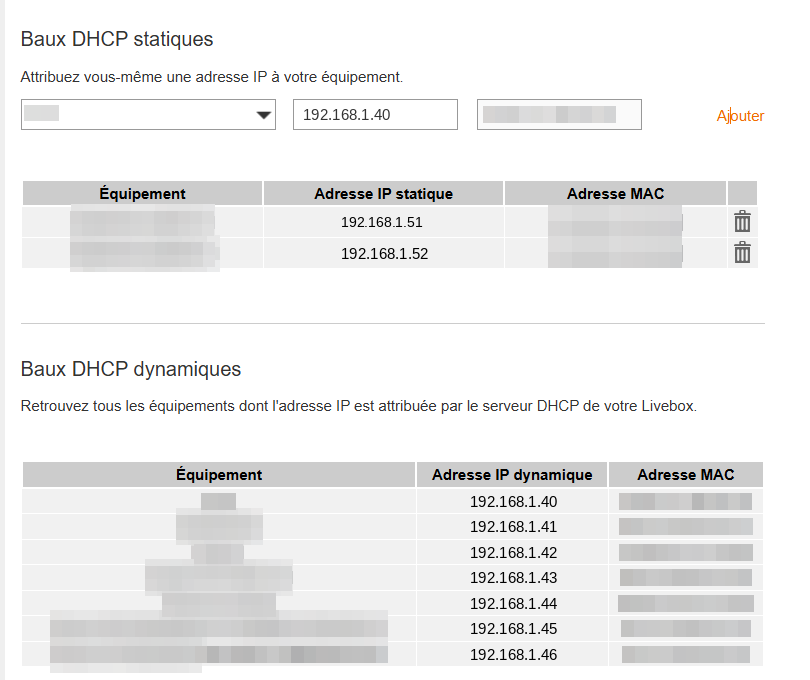
À ce stade, tout fonctionnait déjà. J'ai tout de même ajouté une précaution supplémentaire en réservant une adresse IP à chaque lampe. Par défaut, la box peut attribuer une nouvelle adresse à un appareil après une coupure de courant ou un redémarrage. Cela ne devrait normalement pas empêcher Control Center de le retrouver, mais je préférais éliminer cette source potentielle d'instabilité.
Cette opération s'appelle une réservation DHCP. Elle permet à la box d'attribuer toujours la même adresse IP à une lampe. Ce réglage n'est pas indispensable dans toutes les installations, mais il peut faciliter le suivi et le diagnostic des objets connectés.
Chez moi, la réservation DHCP se trouve dans les paramètres avancés de la box, rubrique Réseau, onglet DHCP, dans la section intitulée « Baux DHCP statiques ». Le principe est simple : on choisit l'appareil dans une liste déroulante, l'adresse IP et l'adresse physique se remplissent toutes seules, et on valide. À faire pour chaque lampe.
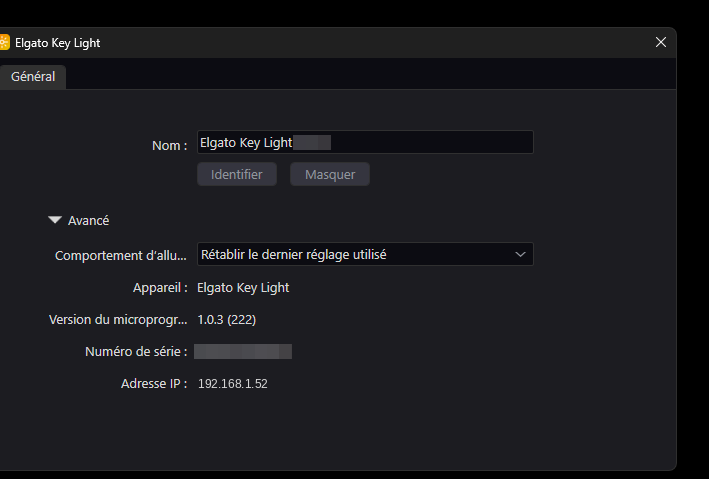
Pendant que j'y étais, j'ai aussi vérifié le firmware des lampes. Attention à ne pas confondre : la mise à jour proposée dans les préférences concerne le logiciel Control Center, pas les lampes. Le firmware de chaque lampe s'affiche dans sa fiche individuelle, où l'on retrouve aussi l'adresse IP, ce qui permet de contrôler au passage que la réservation a bien pris.
Le résultat
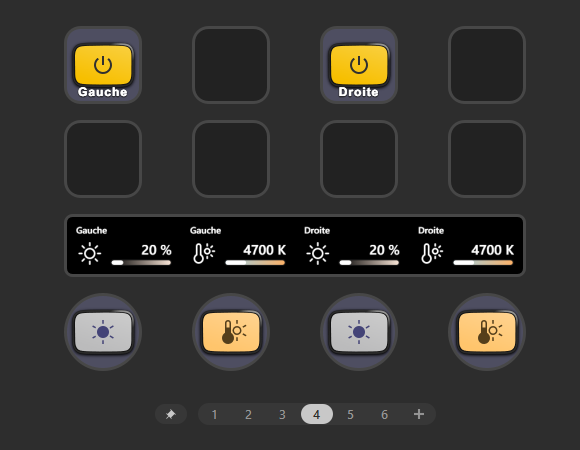
Les deux lampes sont réapparues seules dans le Stream Deck. Je n'ai eu à recréer ni mes boutons ni mes pages, et mes réglages de luminosité et de température étaient toujours enregistrés.
Ce que je retiens surtout, c'est que j'ai passé des semaines à soupçonner mes lampes alors que la solution se trouvait dans une page de réglages de ma box que je n'avais jamais ouverte. Si un objet connecté devient instable, le réseau 2,4 GHz fait donc partie des premiers éléments à vérifier.
Je n'en pouvais plus d'avoir de super lampes sans pouvoir les exploiter correctement. Je voulais notamment créer des automatisations déclenchées par le chat pendant mes lives, bien plus poussées que leur simple utilisation avec le Stream Deck. Et ça, c'est en cours héhé.
Pour structurer mon diagnostic, je me suis aidée d'une IA en lui décrivant les symptômes et en lui transmettant mes captures d'écran. Elle m'a orientée vers plusieurs pistes dans les réglages de ma box, que j'ai ensuite vérifiées et testées dans mon installation. Je le précise parce que cette méthode peut aider à trouver des pistes auxquelles on n'aurait pas pensé, mais les informations techniques doivent toujours être contrôlées avant d'être appliquées.
Ce que j'aurais aimé savoir avant de les acheter
Rien à voir avec le Wi-Fi, mais tant que j'y suis, voici trois choses pratiques que je n'avais pas anticipées avant de commander mes Key Light de première génération.
Le panneau et son support demandent de la place. Le pied télescopique mesure entre 55 et 125 cm, ce qui permet de placer facilement la lampe plus haut que les yeux. Le principal problème vient surtout de l'espace nécessaire autour du panneau pour pouvoir l'incliner correctement. Si votre bureau est collé contre un mur, pensez à prendre vos mesures avant l'installation. Vous pouvez voir le panneau et sa fixation dans mon article consacré à mon setup streaming 2026.
La fixation se fait sans percer. Le pied et la pince sont fournis dans la boîte. La pince matelassée se serre directement sur un plateau de bureau pouvant mesurer jusqu'à 6 cm d'épaisseur. Il n'y a donc aucune vis à mettre dans le mur ni aucun trou à percer. En revanche, le bord du bureau doit rester accessible et ne pas être coincé contre un meuble.
Attention aux blocs d'alimentation, ils sont énormes. Chaque lampe possède le sien et ce ne sont pas de petits chargeurs. Prévoyez suffisamment de place sur votre multiprise, car un seul bloc peut condamner plusieurs prises.
Les Key Light actuellement commercialisées par Elgato appartiennent à une nouvelle génération. Certaines caractéristiques peuvent donc différer de celles de mon modèle 20GAK9901.
À lire aussi : Setup streaming 2026, où je détaille tout le matériel que j'utilise pour mes lives.
Questions fréquentes
Pourquoi ma Key Light Elgato se déconnecte-t-elle du Wi-Fi ?
Plusieurs causes sont possibles. Sur une Key Light de première génération, il faut notamment vérifier la stabilité du réseau 2,4 GHz, le type de sécurité utilisé, la qualité du signal et les réglages de la box. Dans mon cas, le passage en WPA2 et le choix d'un canal fixe ont stabilisé la connexion.
Faut-il repasser toute sa box en WPA2 ?
Non. Ma Key Light de première génération n'est pas compatible avec le WPA3. J'ai donc appliqué le WPA2 uniquement à mon réseau 2,4 GHz, utilisé par mes objets connectés, tout en conservant le WPA3 sur mon réseau 5 GHz. Le WPA2 reste moins sécurisé que le WPA3, il est donc préférable de limiter ce changement au réseau concerné lorsque la box le permet.
Comment réinitialiser une Key Light Elgato ?
Il faut maintenir l'interrupteur en position II pendant environ 10 secondes, jusqu'à ce que la lampe clignote trois fois. Relâcher l'interrupteur, attendre cinq secondes, puis le placer en position I. Une fois la lampe redémarrée, elle peut être associée de nouveau dans Control Center.
Est-ce que cette solution fonctionne aussi avec une Freebox ou une Bbox ?
Les mêmes vérifications peuvent être effectuées sur une Freebox, une Bbox ou une autre box, mais les menus et les options disponibles varient. Cette solution a fonctionné dans mon installation, sans garantir que les mêmes réglages résoudront toutes les déconnexions.